【ExcelVBA】XserverVPS上のMySQLをExcelから直接操作する
Excel VBAを用いてXserver VPS上に構築されたMySQLデータベースへ直接アクセスし、データを取得・操作する方法です。Python等の外部言語を介さず、Excel標準の機能であるADO(ActiveX Data Objects)とMySQL提供のODBCドライバを組み合わせることで、既存の帳票出力を劇的に高速化できる。ドライバのインストールから、具体的な接続コードの実装までを書き留めておきます。
Connector/ODBC のダウンロード・インストール
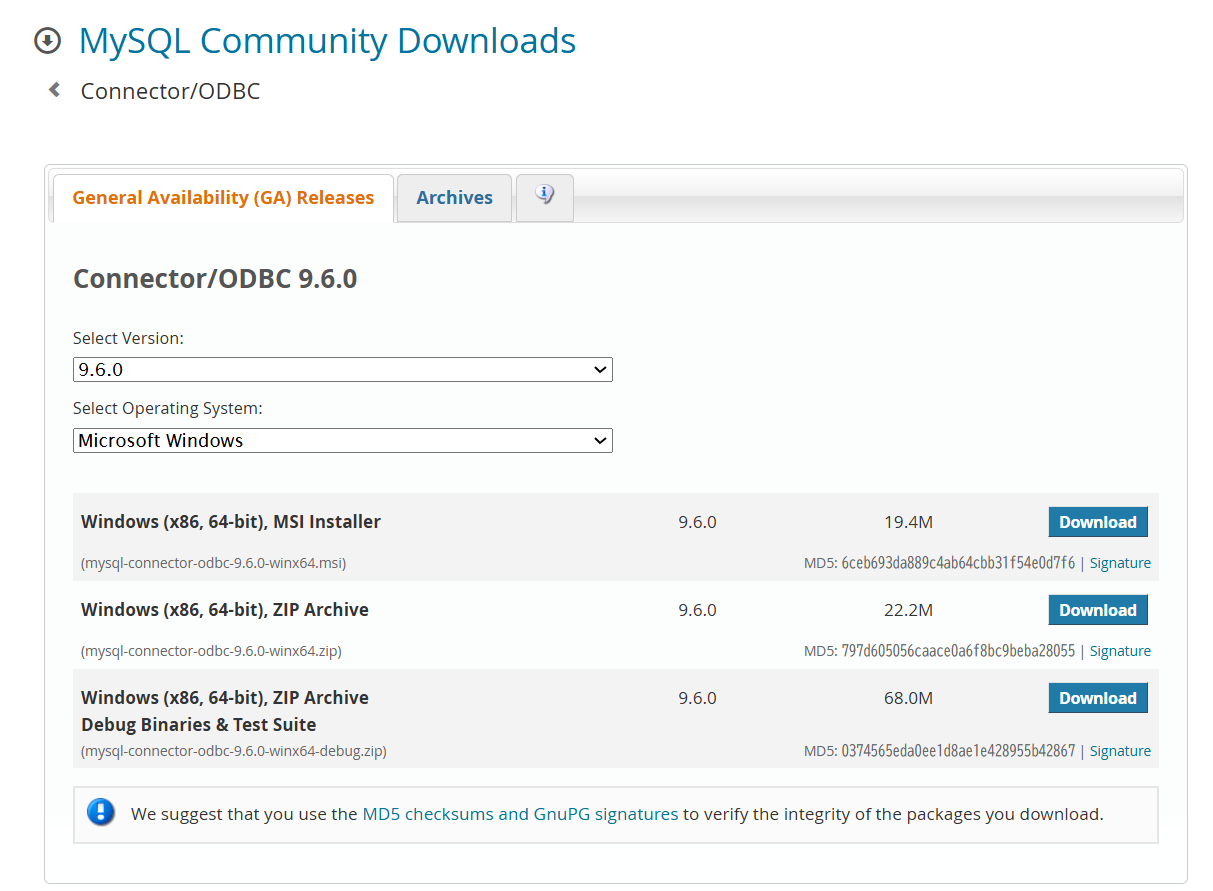
まずはWindowsとMySQLを橋渡しする「Connector/ODBC」を入手します。
- MySQL公式サイトへアクセスします。
- インストールされている Excelのビット数(32bit/64bit) に合わせたインストーラー(MSI Installer)を選択しましょう。
※Windowsが64bitでも、Excelが32bitなら32bit版ドライバが必要です。 - ダウンロードボタン押下後、サインアップを促されますが、下部の “No thanks, just start my download.” をクリックすることで登録なしでダウンロード可能です。
- 入手した .msi ファイルを実行し、標準設定のままインストールを完了させます。
インストール済みドライバのバージョン確認
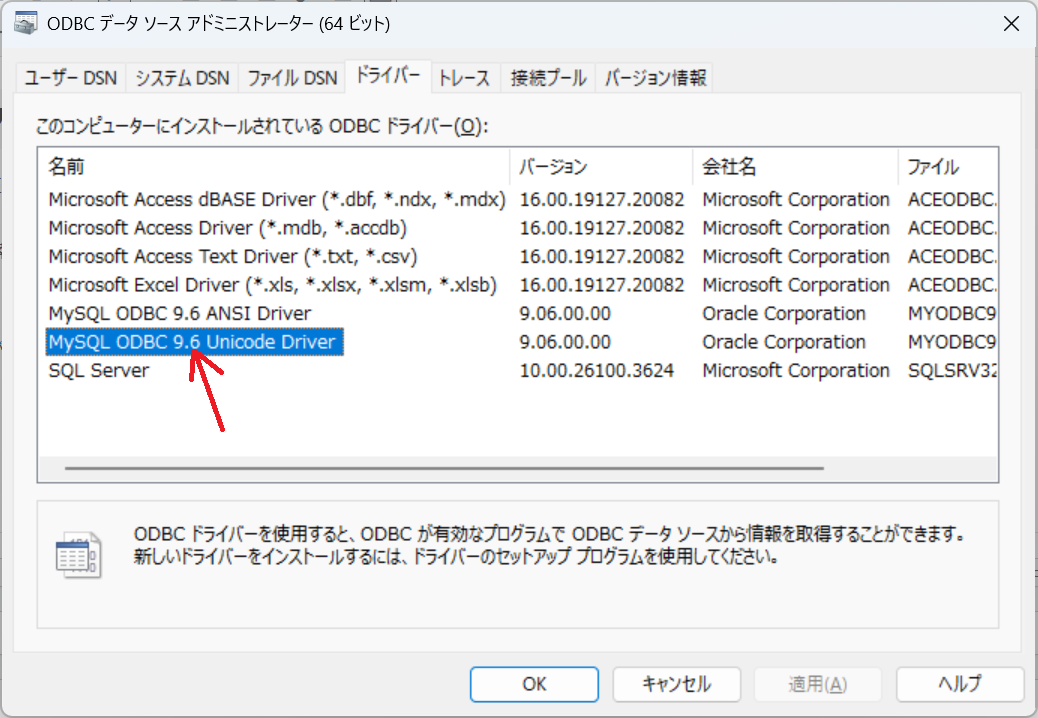
VBAに記述する「正確なドライバ名」を特定します。
- Windowsの検索バーに 「ODBC」 と入力し、「ODBC データソース (64ビット)」(または32ビット)を起動します。
- 「ドライバー」 タブをクリックし、一覧にある名前を確認します。
- MySQL ODBC 9.6 Unicode Driver など、表示されている文字列をメモします。
※この文字列が1文字でも違うと、VBA実行時に「ドライバが見つかりません」というエラーになります。
VBAソースコードの実装
標準モジュールに以下のコードを記述します。
Sub ConnectToMySQL()
    ' ADOオブジェクトの宣言(実行時バインディング)
    Dim conn As Object
    Dim rs As Object
    Dim connectionString As String

    ' インスタンスの生成
    Set conn = CreateObject("ADODB.Connection")
    Set rs = CreateObject("ADODB.Recordset")

    ' --- 接続文字列の設定 ---
    ' DRIVER: ODBCデータソースで確認した正確な名称を指定
    ' SERVER: サーバーのドメイン名またはIPアドレス
    connectionString = "DRIVER={MySQL ODBC 9.2 Unicode Driver};" & _
                       "SERVER=satoshi71.com;" & _
                       "DATABASE=database_name;" & _
                       "USER=admin;" & _
                       "PASSWORD=your_password;" & _
                       "PORT=3306;" & _
                       "OPTION=3;"

    On Error GoTo ErrorHandler

    ' データベース接続開始
    conn.Open connectionString

    ' SQLクエリの実行(usersテーブルから全件取得)
    rs.Open "SELECT * FROM users", conn

    ' セルA1を起点に、取得したレコードセットを一括展開
    If Not rs.EOF Then
        Sheet1.Range("A1").CopyFromRecordset rs
    End If

    MsgBox "データの読み込みに成功しました。", vbInformation

CleanUp:
    ' 後処理:接続を閉じてメモリを解放
    If Not rs Is Nothing Then If rs.State = 1 Then rs.Close
    If Not conn Is Nothing Then If conn.State = 1 Then conn.Close
    Set rs = Nothing
    Set conn = Nothing
    Exit Sub

ErrorHandler:
    ' エラー発生時の通知(接続文字列のミスやネットワークエラーなど)
    MsgBox "接続失敗: " & Err.Description, vbCritical
    Resume CleanUp
End Sub
スポンサーリンク