Xserver VPSにおけるドメイン紐付けから疎通確認までの手順
前回の記事では、Xserver VPS上にDocker環境を構築し、Nginx Proxy Manager(NPM)をインストールする手順を解説しました。しかし、インストール直後の状態ではIPアドレスによるアクセスに限定されており、ドメインを利用した運用には至っていません。本記事では、取得済みのドメイン「satoshi71.com」をサーバーIPと紐付けるDNS設定の手順、およびNPMでのProxy Host設定と疎通確認の方法について詳説します。
尚、本文中のXXX.XX.XX.XXX はIPアドレスを示しています。Xserver VPSの管理画面から確認することができます。
■前回の記事■

目次
1. Nginx Proxy Manager 管理者情報の初期設定
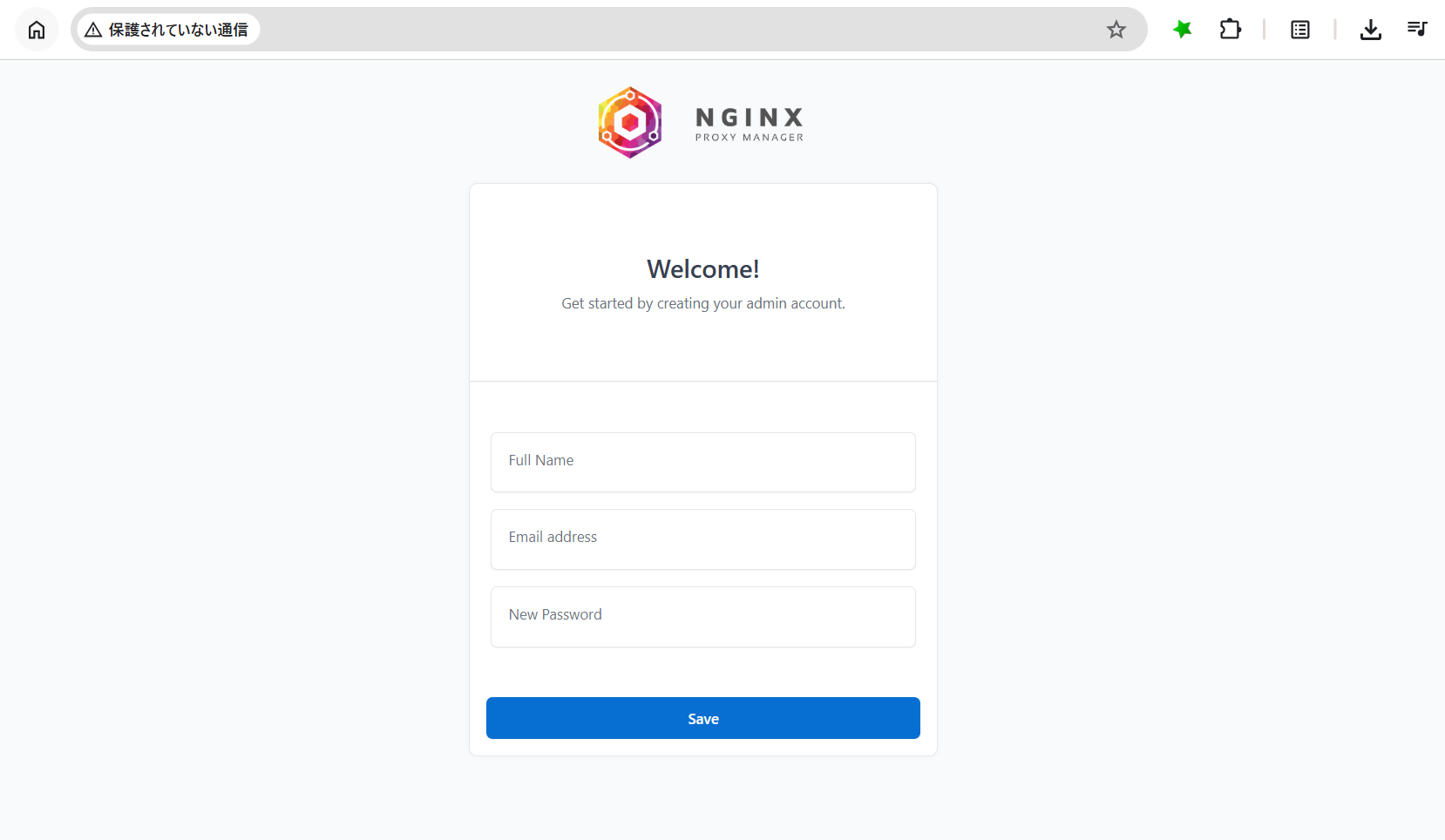
コンテナ起動後、ブラウザから http://XXX.XX.XX.XXX:81 にアクセスし、管理画面の初期設定を行います。
- Full Name: 任意の名前
- Email address: ログインIDとなるメールアドレスを入力
- Password: 任意のパスワードを設定(初期値は changeme)
2. Proxy Host の作成
ログイン後のダッシュボードから、ドメインとIPアドレスを紐付ける設定を行います。
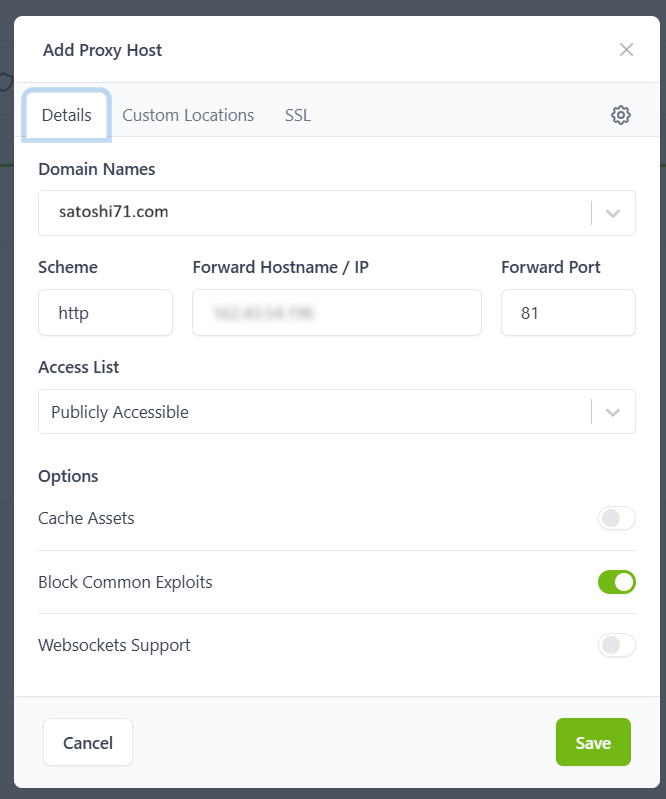
- メニューの 「Hosts」 → 「Proxy Hosts」 をクリック。
- 右上の 「Add Proxy Host」 をクリック。
- Details タブ を以下のように設定します。
- Domain Names: satoshi71.com(入力後 Enter)
- Scheme: http
- Forward Hostname / IP: XXX.XX.XX.XXX (自身のサーバーIP)
- Forward Port: 81 (管理画面自体をドメインで表示させるテスト用)
- Block Common Exploits: ON
- この段階ではSSL証明書の認証が通らないため、「SSL」タブは触らずに「Save」をクリックします。
3. DNS反映状況の確認(nslookup)
この時点でドメインによるアクセスが可能か、ローカル環境(Windows コマンドプロンプト等)で疎通確認を行います。
> nslookup satoshi71.com
Plaintextサーバー: UnKnown
Address: 2400:2412:(以下略)
*** UnKnown が satoshi71.com を見つけられません: Server failed
上記のように Server failed と表示される場合、ドメインがIPアドレスに紐付いていません。
4. Xserver VPSにおけるDNSレコードの追加手順
Xserver VPSの管理パネルから、DNS設定を行います。
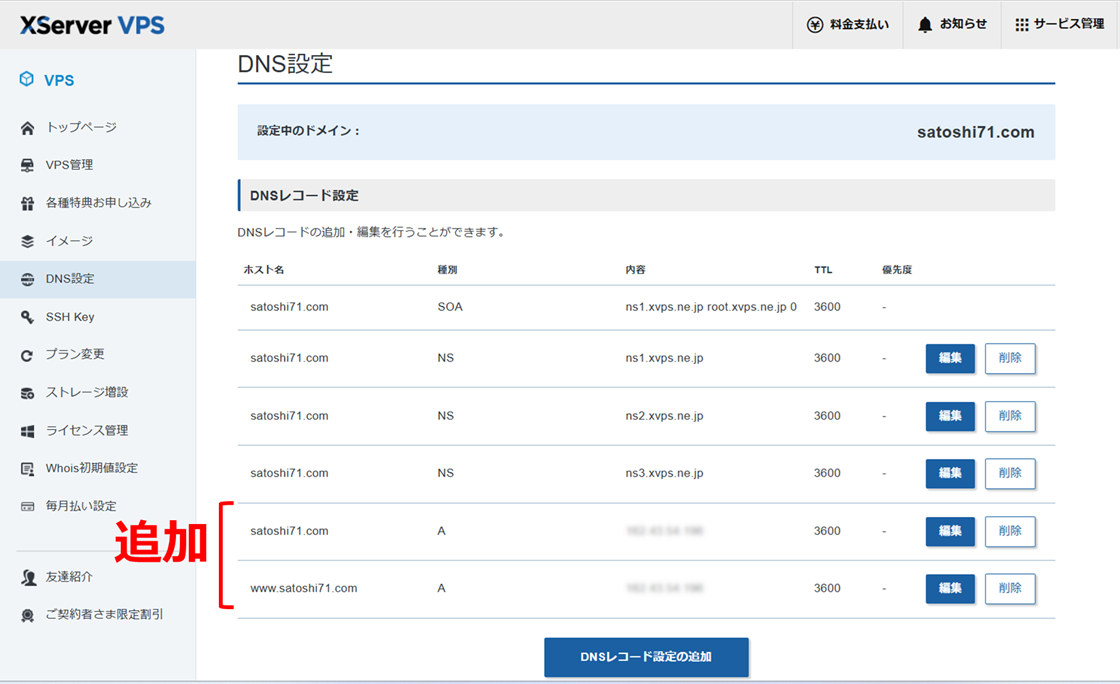
- 管理パネルの左メニュー 「DNS設定」 を選択。
- 「ドメインの追加」 から satoshi71.com を追加。
- 追加したドメインのレコード編集画面から、以下の Aレコード を2件追加します。
| ホスト名 | 種別 | 内容 | TTL |
| (空欄) | A | XXX.XX.XX.XXX | 3600 |
| www | A | XXX.XX.XX.XXX | 3600 |
5. DNS反映の確認と結果
DNS設定直後は、世界中のDNSサーバーに情報が伝播していないため、反映まで待機(目安:30分程度)が必要です。
30分経過後、再度確認コマンドを実行します。
> nslookup satoshi71.com
実行結果例:Plaintextサーバー: UnKnown
Address: 2400:2412:(以下略)
権限のない回答:
名前: satoshi71.com
Address: XXX.XX.XX.XXX
補足事項
- 「サーバー: UnKnown」について: 問い合わせ先サーバー(ローカルルーター等)の名前が解決できない場合に表示されますが、動作に影響はありません。
- 権限のない回答: 自身のサーバーIP(XXX.XX.XX.XXX)が返ってきていれば、DNSの反映は正常に完了しています。
これにより、http://satoshi71.com を通じたアクセスが可能になりました。
スポンサーリンク