Xserver VPS:Nginx Proxy Managerを用いたSSL証明書の取得と常時HTTPS化手順
前回の記事では、Xserver VPS上にDocker環境を構築し、Nginx Proxy Manager(NPM)を介して http://satoshi71.com (80番ポート)でのアクセスを確立するまでを解説しました。しかし、現状では通信が暗号化されておらず、また「www」付きドメインでのアクセス準備も不十分です。本記事では、これまでの構成を維持しつつ、Let’s Encryptを用いたSSL証明書の発行を行い、wwwの有無に関わらず安全なHTTPS接続を完了させる手順を詳説します。
■前回の記事■

目次
1. Proxy Hostの設定変更
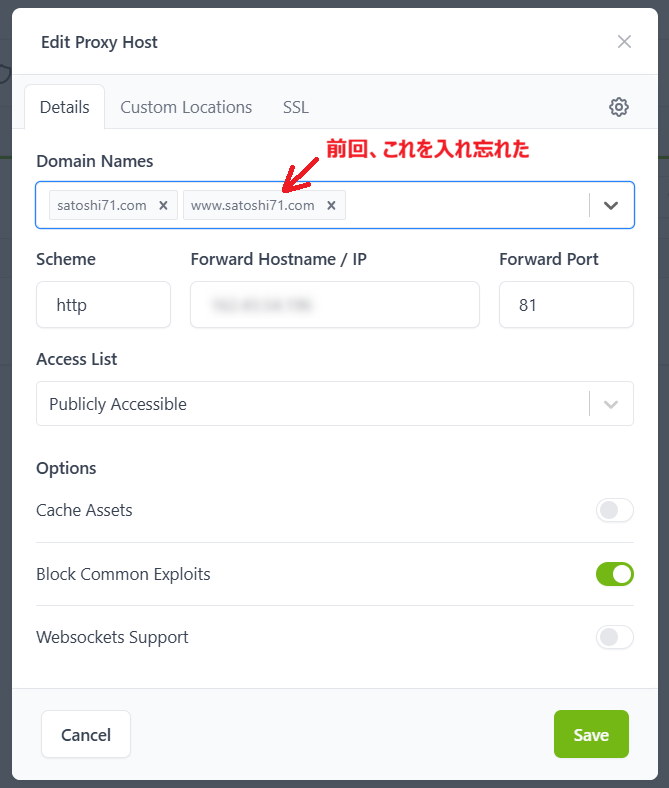
まず、既存の設定に「www」付きのドメインを追加します。これにより、1つの設定で両方のURLを処理できるようになります。(前回の設定で入れ忘れました)
- NPM管理画面の 「Proxy Hosts」 から、対象ドメインの 「Edit」 を選択。
- Detailsタブ の 「Domain Names」 欄を確認
- すでに登録済みの satoshi71.com の横に、www.satoshi71.com を入力して Enter を押す。(2つのドメインが並んだ状態にする)
2. SSL証明書の取得(Let’s Encrypt)
次に、追加したドメインを含めてSSL証明書を申請します。
-
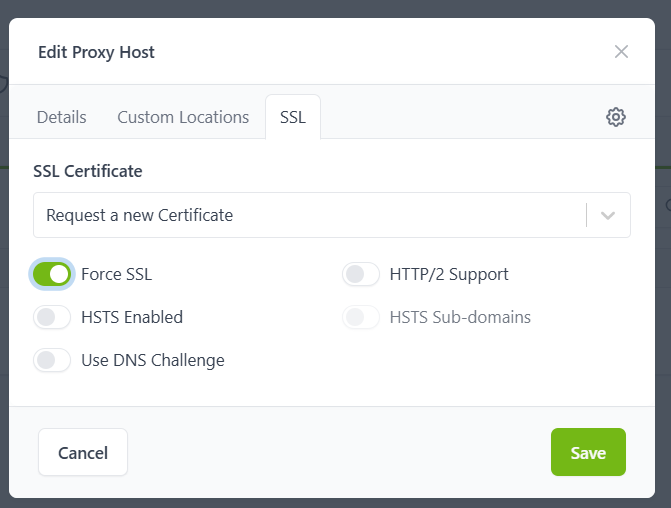
- そのまま 「SSL」タブ をクリック。
- SSL Certificate で 「Request a new Certificate」 を選択。
- Force SSL を ON に設定。
- 右下の 「Save」 をクリック。
- ※すでにNPMにメールアドレス等の情報が登録されている場合、そのまま画面が閉じて設定が保存されます。
3. HTTPS接続の最終確認
設定保存後、以下の2つのURLで正常にアクセスできるかを確認します。
-
https://satoshi71.com/ -
https://www.satoshi71.com/
確認のポイント:
-
ブラウザのアドレスバーに 「鍵マーク」 が表示され、「この接続は保護されています」と表示されること。
-
http://でアクセスしても、自動的にhttps://へリダイレクト(Force SSLの効果)されること。
4. トラブルシューティング:wwwありでエラーが出る場合のメモ
もし www.satoshi71.com だけが繋がらない場合は、以下の2点を見直す。
-
DNS設定: XserverのDNS設定パネルで、ホスト名
wwwの Aレコード がサーバーIPに向いているか。 -
NPMのDomain Names: 手順1で
www付きのドメイン名が正しく追加・保存されているか。
スポンサーリンク